Povia e il concerto annullato: ‘etichettato come cantante di destra’
Musica: il cantante Povia polemico con l’estremizzazione: ‘il mio concerto è stato annullato, perchè etichettato come cantante di destra’ Il ...


Musica: il cantante Povia polemico con l’estremizzazione: ‘il mio concerto è stato annullato, perchè etichettato come cantante di destra’ Il ...

Un sondaggio ha evidenziato ancora una volta, quello che purtroppo già da qualche anno era venuto alla luce: La Gen ...
Un ritrovamento ha scosso il mondo dell’archeologia: scoperto il segreto della ‘Mummia urlante’ Nel 1935, una spedizione archeologica a Deir ...

Il caffè può essere un alleato quotidiano per il benessere fisico dell’intestino, selezionando i batteri buoni del microbiota, ma come? ...

Carceri, il trend è allucinante. dal 2014 a oggi sono stati oltre 600 i suicidi e si rischia un triste ...

Dalla paralisi all’infarto, cosa rischi se ti colpisce un fulmine In Italia, la stagione estiva porta con sé non solo ...
Chrome il browser Google sta ormai diventando di un certo peso nella mercato mondiale dei browser. Ci sono delle cose che è consigliabile fare dopo aver installato questo browser.
1. Nascondi l’ID della tua installazione con Unchrome
Ad ogni copia di Google Chrome che viene scaricata gli viene associato un ID unico che potrebbe essere utilizzato per monitorare l’uso e le abitudini del utente che sta utilizzando questa copia. Queste informazioni possono essere utilizzare per proporre della pubblicità mirata e altre cose più spiacevoli. Il vostro compito è quello di rimuovere questo ID.
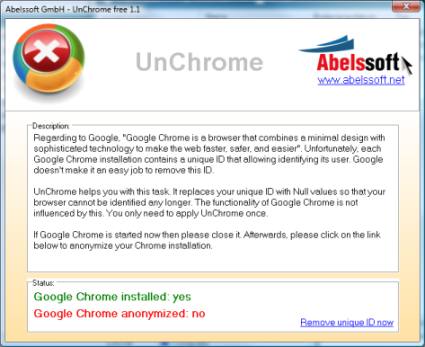
Non vi preoccupate, grazie a UnChrome questa operazione è semplicissima. Una volta scaricato e installato dovete cliccare su Remove Unique ID ed il gioco è fatto. Assicuratevi che Google Chrome non sia in esecuzione quando si avvia UnChrome.
2. Disattivare i Suggerimenti Automatici
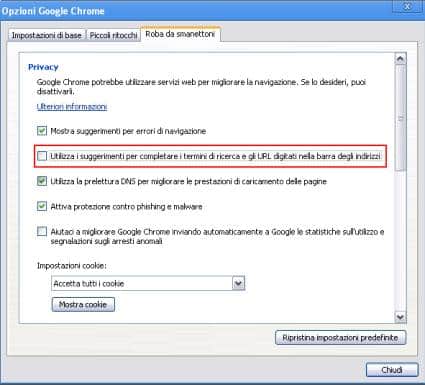
Google Chrome di default traccia qualsiasi cosa che viene digitata nella barra degli indirizzi. Per tutti quelli che vogliono un pò di privacy vi considero di andare a disattivare questa opzione. Per fare questo dovete andare sulle opzioni di Google Chrome dal pulsante personalizza. Nella finestra delle opzioni dovete cliccare sulla TAB roba da smanettoni e togliere il flag dalla voce “Utilizza i suggerimenti per completare i termini di ricerca e gli URL digitati nella barra degli indirizzi“.
3. Disattivare il servizio GoogleUpdate.exe
Quando si installa Google Chrome, in automatico viene installato anche un servizio che si chiama GoogleUpdate.exe. Questo servizio soltanto sta per diventare open source ed il suo lavoro fino a poche settimane fa è stato molto oscuro. Principalmente il servizio dovrebbe servire per aggiornare Google Chrome senza alcun intervento da parte del utente. Anche se non consuma molte risorse si consiglia di disattivare questo servizio per poi fare l’aggiornamento soltanto quando avete voglia.
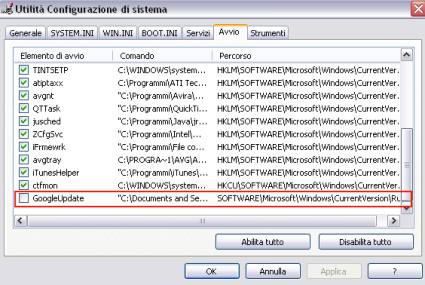
Per disattivare il servizio dovete toglierlo dalla lista dei servizi che vengono eseguiti in fase di startup di Windows. Per fare questo dovete cliccare su Start-> Esegui e poi digitate msconfig per aprire l’utilità di configurazione del sistema. Nella maschera che si apre dovete andare nella TAB “Avvio” e poi togliere il flag da GoogleUpdate. A questo punto dovreste riavviare il PC per rendere effettive le modifiche.
Se avete altri suggerimenti vi invito a scriverli negli commenti.
via[tecchie-buz]

4 risposte
grazie delle info
l’ho installato proprio oggi e ho già fatto la modifica sul menù avvio come consigliato, le prime invece le ho lasciate così.
un saluto soprattutto a lucianik e daniela 🙂
Io ti consiglierei di togliere anche l’ID.. cosi google non ti bombarda con pubblicità mirata.. 🙂
Ciao, ho fatto quello che hai scritto. In particolare mi interessava togliere i suggerimenti sulla barra degli indirizzi, purtroppo nonostante io abbia tolto quella spunta continuo a ricevere i suggerimenti e sono quindi costretto a cancellare la cronologia ogni volta. Che faccio? … safari? 🙂
ma no dai… Invece di passare a Safari ti consiglierei di vedere perchè non ti funziona… Ma utilizzi la versione developer o le release ufficiali di Chrome? Se sono developer magari esiste qualche problema.. Se no puoi riprovare a reinstallare Chrome e togliere la spunta e poi cancellare la cronologia..
Ciaoo Molesto…