Povia e il concerto annullato: ‘etichettato come cantante di destra’
Musica: il cantante Povia polemico con l’estremizzazione: ‘il mio concerto è stato annullato, perchè etichettato come cantante di destra’ Il ...


Musica: il cantante Povia polemico con l’estremizzazione: ‘il mio concerto è stato annullato, perchè etichettato come cantante di destra’ Il ...

Un sondaggio ha evidenziato ancora una volta, quello che purtroppo già da qualche anno era venuto alla luce: La Gen ...

Un ritrovamento ha scosso il mondo dell’archeologia: scoperto il segreto della ‘Mummia urlante’ Nel 1935, una spedizione archeologica a Deir ...

Il caffè può essere un alleato quotidiano per il benessere fisico dell’intestino, selezionando i batteri buoni del microbiota, ma come? ...

Carceri, il trend è allucinante. dal 2014 a oggi sono stati oltre 600 i suicidi e si rischia un triste ...

Dalla paralisi all’infarto, cosa rischi se ti colpisce un fulmine In Italia, la stagione estiva porta con sé non solo ...
Con questa guida, alternativa ad un’altra già postata, potrete creare suonerie per il vostro Apple iPhone in modo semplice e gratuito. Vediamo come.
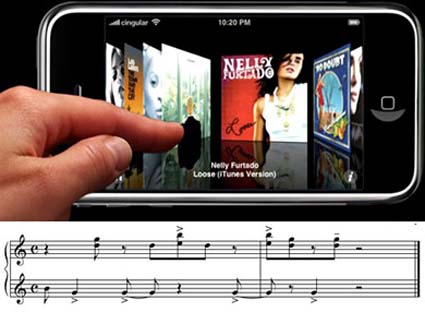
Come ben sapete, le suonerie per iPhone sono disponibili su iTunes alla modica cifra di 99 cent. Ovviamente se volete risparmiare questi soldini e creare delle suonerie personalizzate ecco a voi il modo.
1.Scegliete la canzone o il file che intendete utilizzare dalla libreria di iTunes
2.Fate click con il tasto destro del mouse sul nome della canzone e selezionate “Get Info”
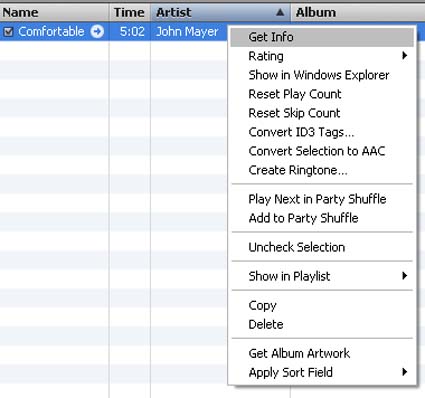
3.Andate sul tab “Options” e spuntate la casella per “Start Time” e “Stop Time”
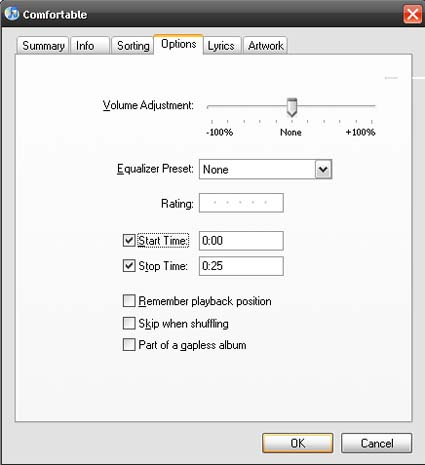
4.Selezionate la sezione della canzone che volete usare come suoneria. Settate quindi il giusto tempo di start e di stop del file. Cliccate su OK quando avete finito.
NOTA: una suoneria per iPhone può durare fino a 40 secondi.
5.Una volta che siete tornati sulla schermata della libreria di iTunes, fate click nuovamente con il tasto destro sulla canzone e selezionate “Convert Selection to AAC”. In questo modo farete il re-encode della porzione di canzone selezionata.
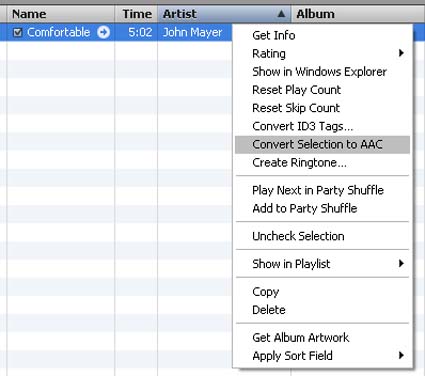
NOTA: se non riuscite a trovare l’opzione “Convert Selection to AAC” allora andate su PREFERENCS — ADVANCED — IMPORTING e selezionate “AAC Encoder” sotto il menu “Import Using”.
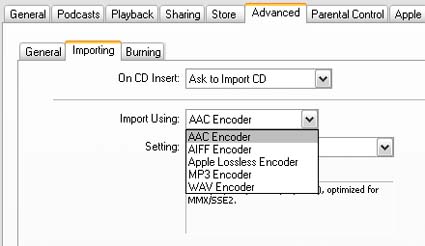
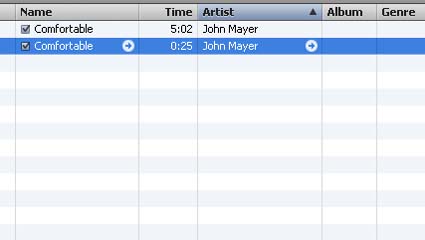
6.Una volte che la conversione é completata potrete vedere un secondo file sotto la canzone originaria con gli stessi attributi ma dalla lunghezza ovviamente inferiore.
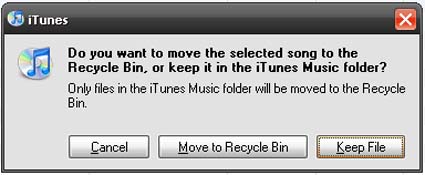
7.Per evitare disordini, é raccomandabile eliminare la canzone convertita dalla libreria iTunes. Per fare ciò vi basta semplicemente cliccare sulla nuova canzone con il tasto destro e selezionare “Delete”, confermare la rimozione ma facendo attenzione a scegliere l’opzione “Keep File” e non “Move To Recycle Bin”.
8.L’ultima cosa da fare é localizzare la nuova canzone creata nella nostra cartella Musica di iTunes e rinominare l’estensione del file nel giusto formato delle suonerie.
8a.Su Mac: semplicemente cliccare con il tasto destro sul file e selezionare “Get Info”. Andare su “Name & Extension” e rinominare l’estensione da .m4a a .m4r
8b.Su PC: dovete abilitare la visualizzazione delle estensioni dei file. Per fare ciò andate su Risorse del Computer e cliccate su “Strumenti” e “Opzioni Cartella”. Nel menu “Visualizzazione” deselezionare la casella “Nascondi le estensioni per i tipi di file conosciuti”.
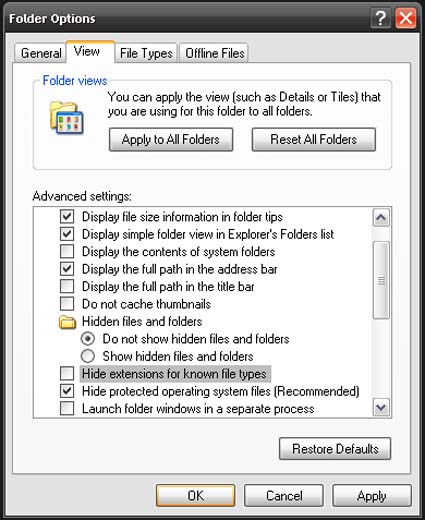
Fatto ciò tornate sul file in questione e rinominare l’estensione del file da .m4a a .m4r.
9.Fare doppio click sul file rinominato e sarà automaticamente aggiunto alle suonerie nella voce Ringtone della vostra libreria di iTunes.
via [AppleiPhoneApps]

3 risposte
buona sera
ho provato a seguire i vostri consigli ma dal punto 7 in poi non riesco.
sono io sicuramente poco pratico però nnon capisco come cambiare l’estensione m4r.
ciao Giampaolo! Ti basta cliccare sul file in questione, ad esempio “hot stuff.m4a” e rinominarlo in “hot stuff.m4r”. L’unico inconveniente che potresti incontrare é quello di non visualizzare le estensioni dei file e quindi vedere solamente “hot stuff”. Per abilitare la visualizzazione di “.m4a” (che sarebbe l’estensione) ti basta andare a cliccare su “Strumenti” e “Opzioni Cartella”. Nel menu “Visualizzazione” deselezioni la casella “Nascondi le estensioni per i tipi di file conosciuti”. Quindi premi OK. dovresti visuazlizzare il nome del file con la sua estensione.
Buonasera
Ho fatto tutti i passaggi sono arrivato fino a sincornizza suoneria da ituns,vado a sincronizzare,tutto ok pero poi sul telefono non appare la suoneria che ho sincronizzato…..perchè?