Povia e il concerto annullato: ‘etichettato come cantante di destra’
Musica: il cantante Povia polemico con l’estremizzazione: ‘il mio concerto è stato annullato, perchè etichettato come cantante di destra’ Il ...


Musica: il cantante Povia polemico con l’estremizzazione: ‘il mio concerto è stato annullato, perchè etichettato come cantante di destra’ Il ...

Un sondaggio ha evidenziato ancora una volta, quello che purtroppo già da qualche anno era venuto alla luce: La Gen ...

Un ritrovamento ha scosso il mondo dell’archeologia: scoperto il segreto della ‘Mummia urlante’ Nel 1935, una spedizione archeologica a Deir ...

Il caffè può essere un alleato quotidiano per il benessere fisico dell’intestino, selezionando i batteri buoni del microbiota, ma come? ...

Carceri, il trend è allucinante. dal 2014 a oggi sono stati oltre 600 i suicidi e si rischia un triste ...

Dalla paralisi all’infarto, cosa rischi se ti colpisce un fulmine In Italia, la stagione estiva porta con sé non solo ...
Se siete sommersi da una valanga di applicazioni unsigned, ovvero non certificate, per il vostro nokia, o altro cellulare symbian, allora questa guida farà al caso vostro. Otterrete un certificato e potrete “signare” tutti i vostri software.
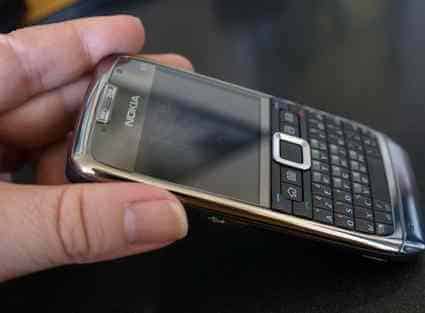
Guida per ottenere un certificato che vi permetterà di certificare tutti i vostri file sis unsigned che potrete cosi installare sul vostro cellulare symbian.
1.Per prima cosa create un account su OPDA attraverso questo LINK. Purtroppo è in cinese ma attraverso questo screenshot potrete avere una panoramica delle varie scritte.
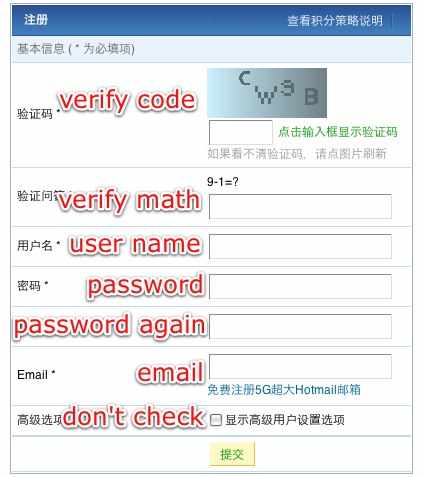
2.Inoltrare la richiesta per il certificato da QUI.
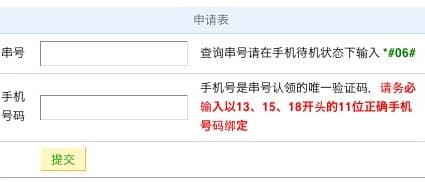
3.Scrivete il vostro IMEI nel primo campo. Per visualizzarlo vi basterà digitare il codice *#06# direttamente nel vostro cellulare.
4.Nel secondo box, scrivete le ultime 9 cifre del vostro numero di cellulare precedute da 13, 15 o 18. ESEMPIO: se il vostro numero di cellulare è +39 2012345678, allora dovete scrivere 18012345678.
5.Premete il tasto di invio.
6.Dopo un paio di ore, controllate la sezione “My Certificates” per i file “cer” e “key” attraverso questo LINK. Avrete bisogno di tutte e due i file per poter signare le vostre applicazioni.
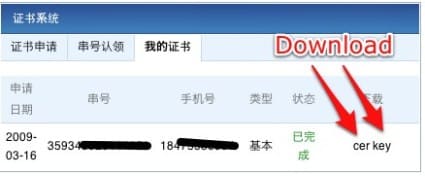
7.Usate SignSIS per certificare le applicazioni unsigned (ovvero non ancora certificate). Per farlo utilizzerete i file cer e key appena scaricati. Non dovete scrivere niente nel campo key. Potete scaricare SignSIS da questo LINK.
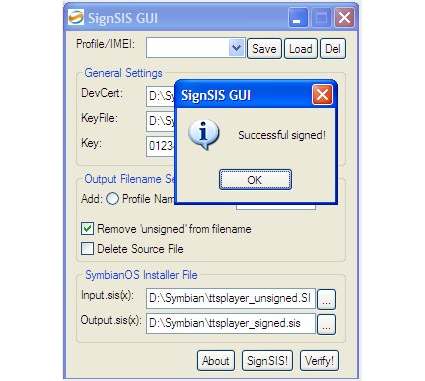
8.Questo è tutto! La vostra applicazione è ora certificata e pronta per essere installata sul vostro cellulare. D’ora in avanti dovrete eseguire solamente il passo numero 7 per poter certificare le vostre applicazioni.
DICHIARAZIONE LIBERATORIA DI RESPONSABILITA’: Questa guida è stata scritta con il solo scopo informativo. Non mi ritengo responsabile per eventuali perdite di dati o malfunzionamenti o danni subiti dal vostro computer o altro dispositivo elettronico.
via [thenokiablog]

2 risposte
Complimenti, ne ho lette tante ma questa è davvero ben fatta! (sempre se l’hai fatta tu 😉 )
Ahh dimenticavo… tagliati le unghie 😉