Povia e il concerto annullato: ‘etichettato come cantante di destra’
Musica: il cantante Povia polemico con l’estremizzazione: ‘il mio concerto è stato annullato, perchè etichettato come cantante di destra’ Il ...


Musica: il cantante Povia polemico con l’estremizzazione: ‘il mio concerto è stato annullato, perchè etichettato come cantante di destra’ Il ...

Un sondaggio ha evidenziato ancora una volta, quello che purtroppo già da qualche anno era venuto alla luce: La Gen ...
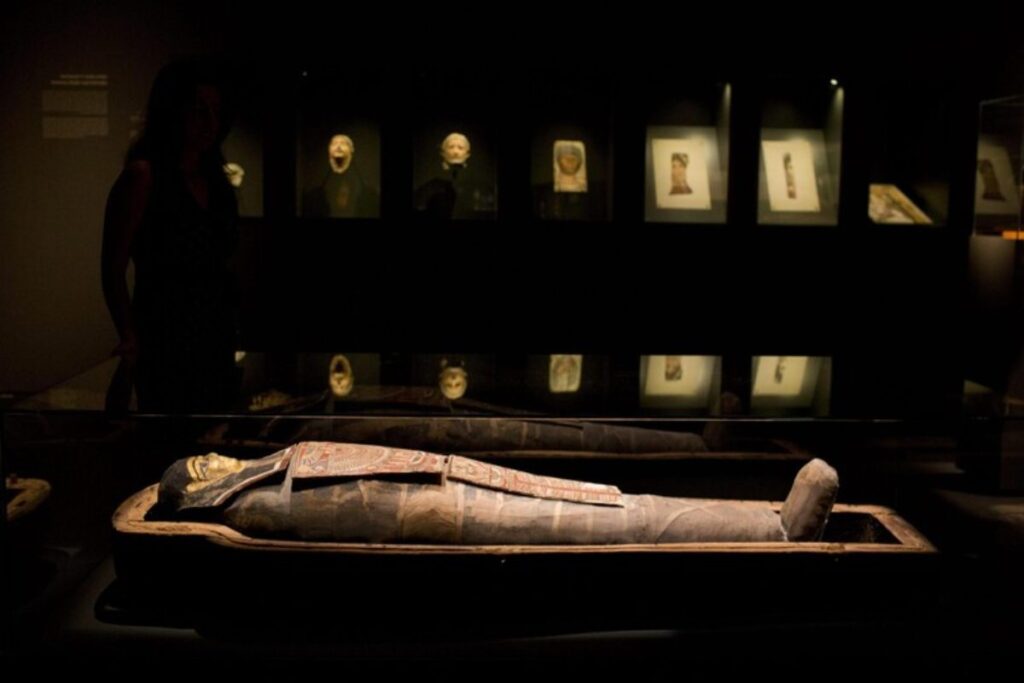
Un ritrovamento ha scosso il mondo dell’archeologia: scoperto il segreto della ‘Mummia urlante’ Nel 1935, una spedizione archeologica a Deir ...

Il caffè può essere un alleato quotidiano per il benessere fisico dell’intestino, selezionando i batteri buoni del microbiota, ma come? ...

Carceri, il trend è allucinante. dal 2014 a oggi sono stati oltre 600 i suicidi e si rischia un triste ...

Dalla paralisi all’infarto, cosa rischi se ti colpisce un fulmine In Italia, la stagione estiva porta con sé non solo ...
Dopo la guida per Windows per controllare quale versione del bootrom è presente sui nostri iPhone 3GS, è venuto il momento di pubblicare la medesima guida ma questa volta per sistemi Mac OS X. Buona lettura.
[adrotate group=”14″]
Vediamo ora come controllare la versione del nostro bootrom sia su iPhone 3GS che iPod Touch 2G e 3G. Il metodo descritto riguarda sistemi operativi MAC.
1.Mettete il vostro terminale in DFU mode (non in recovery mode)
-Connettete il vostro iPhone al computer.
-Spegenete l’iPhone.
-Avviate iTunes.
-Premete il tasto di Accensione insieme al tasto Home per circa 10 secondi.
-Rilasciate il tasto di accensione ma continuate a tener premuto il tasto Home fino a che il computer non riconoscerà il dispositivo USB.
-iTunes riconoscerà il vostro iPhone.
NOTA: a questo punto lo schermo del vostro iPhone deve essere vuoto e di colore nero. Se non è così è molto probabile che siate in modalità recovery e non in DFU.
2.Avviate “System Profiler” e andate su “Hardware -> USB” (menu sulla sinistra).
3.In alto a destra, sotto il pannello “USB Device Tree”, cliccate su “Apple Mobile Device (DFU Mode)”.
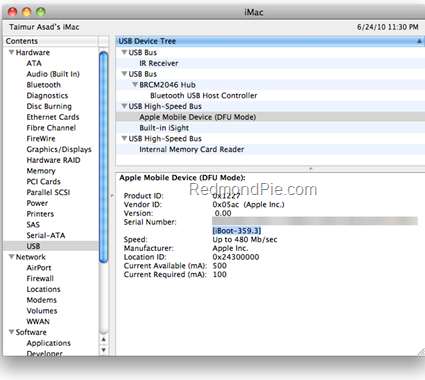
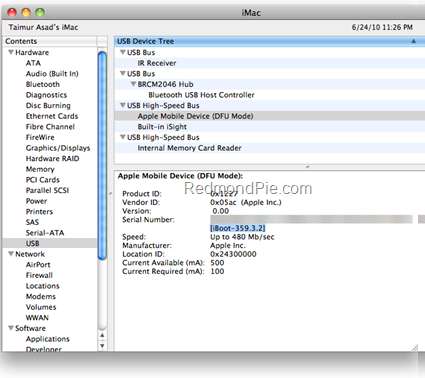
4.Ora, sotto la voce “Serial Number”, scorrete la stringa e troverete la versione del bootrom (iBoot) come mostrato nelle figure seguenti. La prima si riferisce ad un iPhone 3GS con vecchio Bootrom 359.3, mentre la seconda ad un iPhone 3GS con nuovo Bootrom 359.3.2.
Se state cercando un metodo per il jailbreak di iOS 4 su iPhone 3GS (vecchio bootrom, e già jailbreakkato su 3.1.2 con qualsiasi software ad eccezione di Spirit), iPhone 3G e iPod touch 2G (no modello MC) allora questa è la GUIDA che fa per voi.
Se state cercando un metodo per effettuare il downgrade dalla versione software iOS 4 alla 3.1.3 o 3.1.2 per iPhone 3GS (vecchio e nuovo bootrom), iPhone 3G, iPod Touch 3G e 2G (anche modelli MC) questa è la GUIDA che vi occorre.
Se invece volete controllare la versione del bootrom su sistemi operativi Windows allora visitate questo LINK.
DICHIARAZIONE LIBERATORIA DI RESPONSABILITA’: Questa guida è stata scritta con il solo scopo informativo. Non mi ritengo responsabile per eventuali perdite di dati o malfunzionamenti o danni subiti dal vostro iPhone o iPod Touch o altro dispositivo elettronico.
via [redmondpie]
