Povia e il concerto annullato: ‘etichettato come cantante di destra’
Musica: il cantante Povia polemico con l’estremizzazione: ‘il mio concerto è stato annullato, perchè etichettato come cantante di destra’ Il ...

Un sondaggio ha evidenziato ancora una volta, quello che purtroppo già da qualche anno era venuto alla luce: La Gen ...

Un ritrovamento ha scosso il mondo dell’archeologia: scoperto il segreto della ‘Mummia urlante’ Nel 1935, una spedizione archeologica a Deir ...

Il caffè può essere un alleato quotidiano per il benessere fisico dell’intestino, selezionando i batteri buoni del microbiota, ma come? ...
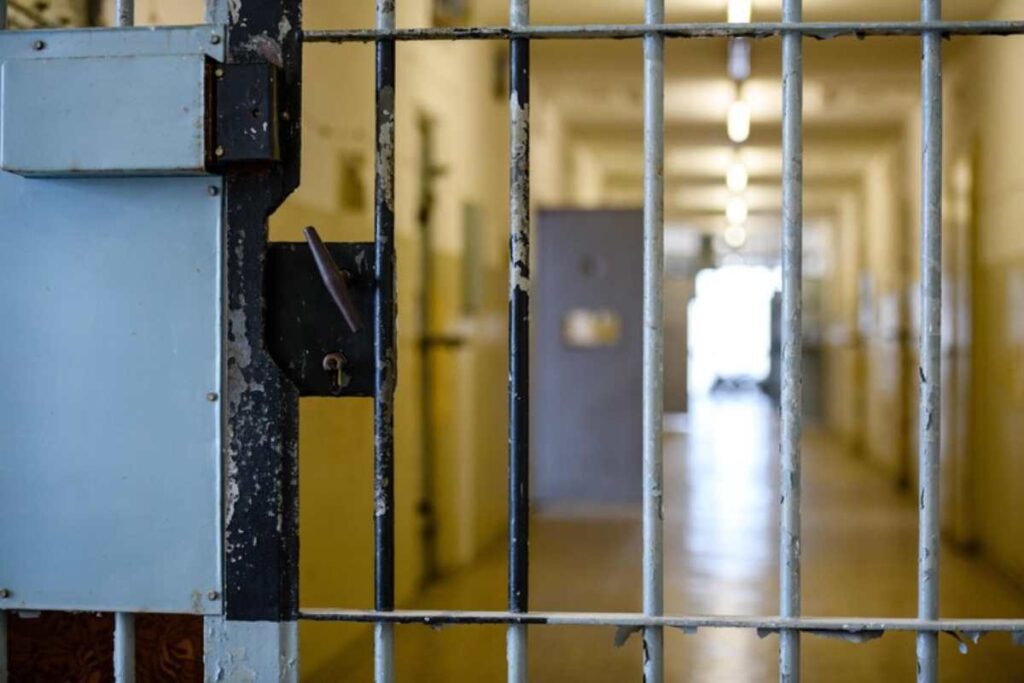
Carceri, il trend è allucinante. dal 2014 a oggi sono stati oltre 600 i suicidi e si rischia un triste ...

Dalla paralisi all’infarto, cosa rischi se ti colpisce un fulmine In Italia, la stagione estiva porta con sé non solo ...
La sicurezza della LAN domestica è molto importante. Nessuno di noi vuole che il vicino si veda tutti i documenti condivisi sul nostro PC, oppure ci consumi la banda gratuitamente. Adesso vi spiego tre trucchi per rendere la vostra rete protetta, da non permettere a nessuno di collegarsi ad essa.
Le tre cose che dovete fare sono: spegnere la trasmissione SSID (SSID Broadcasting – Service Set Identifier), regolare gli indirizzi in base al MAC(indirizzo fisico) e consentire la crittografia (Encryption). Per fare queste cose dovete andare alla pagine delle impostazioni del router. Potete accedere a questa pagina direttamente dal vostro browser. Aprite il vostro browser e digitate 192.168.1.1 (questo dovrebbe essere l’indirizzo standard del vostro router; se avete cambiato questo indirizzo dovete digitare quello immesso da voi). A questo punto vi trovate davanti ad una pagina che vi chiede uno username e password. Le impostazioni predefinite sono: username = admin e password = password o admin. Naturalmente vi consiglio di modificare queste informazioni una volta entrati dentro.
Come spegnere la radiodiffusione SSID (SSID Broadcasting)
Adesso dovreste trovarvi nella pagina iniziale delle impostazioni del vostro router. Prima di spegnere la radiodiffusioni SSID vi volevo spiegare una attimo cosa stiamo andando a disabilitare.
“Il SSID è il nome della nostra rete Wireless che viene trasmessa di default. Questo nome naturalmente è necessario ai dispositivi affinché questi si connettano ad essa. Disabilitando questa opzione noi nascondiamo la presenza della nostra rete che è di fondamentale importanza per un dispositivo per la connessione alla rete“
Per disabilitare questa impostazioni andate su Impostazioni Avanzate Wireless e deselezionate la casella “Enable SSID Broadcasting”. E questa l’abbiamo fatta.
Abilitare il Filtraggio tramite il MAC Address
Che cosa è il MAC Address o Indirizzo MAC? L’indirizzo MAC è un indirizzo fisico che viene assegnato in modo univoco a ogni scheda di rete prodotta in tutto il mondo. Andiamo ad abilitare questa funzione.
Nella pagina di prima troviamo anche un pulsante con la scritta “Setup Access List”. A questo punto vi apparirà una finestra che vi permetterà di aggiungere l’indirizzo MAC di tutti i dispositivi che si desidera connettere alla rete. Per tutti coloro che non sanno dove trovare l’indirizzo MAC della scheda di rete:
“Premete il pulsante di Windows(quello con la bandierina di Windows) e contemporanteamente premete il carattere R, Win+R. Nella finestrina che si apre dovete scrivere cmd e poi Invio. Nella finestra che vi si apre dopo dovete inserire questa stringa “ipconfig/all” e poi andare a vedere sotto la voce Indirizzo Fisico l’indirizzo MAC della vostra scheda di rete“
Abilitare Crittografia
Il passo successivo è quello di abilitare la crittografia. Andate sulle Impostazioni Wireless. Qua dentro dovete vedere delle opzioni di sicurezza. Potete scegliere tra due algoritmi di crittografia per la rete WEP o WPA. A questo punto dovete immettere una phassphase per generare la vostra chiave di sicurezza. Questa chiave di protezione sarà la password per tutti i dispositivi per avere accesso attraverso il vostro router.
Facendo queste cose descrtitte in questo posta la vostra rete acquisisce una grande sicurezza. Potete stare tranquille che nessuno si collegherà tramite il vostro router su internet e nessuno mai vedrà tutte le cose condivise sul vostro PC.
© 2024 G Tech Group S.R.L.S. – Via di Gagia 22, 38086 Giustino (TN) – P.IVA 02743570224 – REA TN – 246638 – SDI SZLUBAI -PEC gtechgroupsrls@postacert.eu
Una risposta