Povia e il concerto annullato: ‘etichettato come cantante di destra’
Musica: il cantante Povia polemico con l’estremizzazione: ‘il mio concerto è stato annullato, perchè etichettato come cantante di destra’ Il ...


Musica: il cantante Povia polemico con l’estremizzazione: ‘il mio concerto è stato annullato, perchè etichettato come cantante di destra’ Il ...

Un sondaggio ha evidenziato ancora una volta, quello che purtroppo già da qualche anno era venuto alla luce: La Gen ...
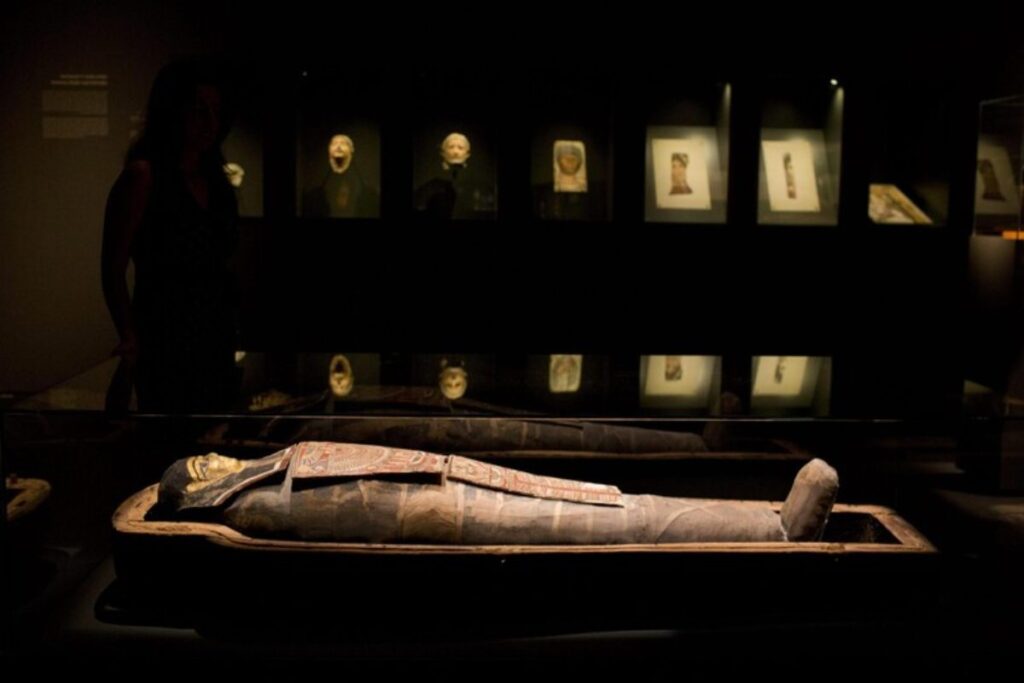
Un ritrovamento ha scosso il mondo dell’archeologia: scoperto il segreto della ‘Mummia urlante’ Nel 1935, una spedizione archeologica a Deir ...

Il caffè può essere un alleato quotidiano per il benessere fisico dell’intestino, selezionando i batteri buoni del microbiota, ma come? ...
Carceri, il trend è allucinante. dal 2014 a oggi sono stati oltre 600 i suicidi e si rischia un triste ...
Dalla paralisi all’infarto, cosa rischi se ti colpisce un fulmine In Italia, la stagione estiva porta con sé non solo ...
Quando abbiamo qualche problema sul nostro PC la prima cosa che ci dicono di fare è salvare tutti i dati importanti prima di formattare il PC. Ma se il nostro PC no si avvia più come facciamo ad accedere ai nostri dati? Beh oggi cercheremo di dare una risposta a questa domanda.
Qualcuno potrebbe dirvi di smontare l’HardDisk del vostro computer per montarlo su un altro PC per poi copiare tutti i dati, ma io vi dico che esiste un metodo molto più semplice per accedere ai vostri dati, semplicemente utilizzando un CD Ubuntu Live che è anche gratuito.
La prima cosa da fare se non lo avete è scaricare una copia di Ubuntu Live. Una volta scaricata la copia dovete masterizzarla. Per masterizzare questa copia, se non avete un software per masterizzare vi consigliamo di utilizzare uno dei software gratuiti ce trovate in questo articolo.
Ora che avete il CD dovete impostare il boot del vostro computer da CDRom. Per impostare il boot da CDRom al avvio del vostro PC premete CANC o DEL fino a quando non vi appare la schermata del BIOS. Nella menu Boot dovete impostare il CDRom come First Boot Device. Salvate le impostazioni e uscite.
Quando riavviate il vostro computer dovere inserire subito il CD di Ubuntu Live masterizzato precedentemente. Al avvio del CDRom dovete scegliere l’opzione “Try Ubuntu without any change to your computer”.

Una volta che il sistema si è avviato, la prima cosa che dovete fare è andare sul menu Places e scegliere l’opzione Computer per visualizzare tutte le unità disponibili nel sistema incluso la vostra partizione di Windows che nons i avviava più.

Potete provare e fare doppio clic sul disco rigido per aprirlo … se questo funziona voi siete delle persone veramente fortunate! La maggior parte delle volte viene visualizzato un messaggio di errore che vi segnala l’impossibilità di montare il volume dato che Windows non è stato spento a dovere. Cliccate su Details:

Nei Details potete notare la Choice 2 la quale ci dice il comando da utilizzare per forzare Ubutnu a montare quella unità. Dovete aprire un Terminale da Applications\ Accessories \Terminal. Adesso dovete digitare una serie di comandi per montare l’unità.
Prima di tutto dovete avere diritti da Amministratore, e questo li avete tramite il comando:
sudo/bin/bash
Ora dobbiamo creare una directory dove montare la nostra unità. La spiegazione del montaggio di una directory magari ve la spieghiamo un altra volta ora eseguite solo i comandi:
mkdir/media/disk
Prima di lanciare il comando che abbiamo visto nei dettagli del errore dobbiamo sapere la formattazione della unità ce vogliamo montare. Per vedere questo digitate il seguente comando:
fdisk-l
In output vedrete una finestra come questa:

Una volta che sapete la formattazione dovete lanciare uno dei seguenti due comandi assecondo se si tratta di formattazione NTFS o FAT32. Per la formattazione NTFS dovete lanciare questo comando:
mount -t ntfs-3g /dev/sda1 /media/disk -o force
mentre per la formattazione FAT32 questo:
mount -t vfat -o umask=000 /dev/sda1 /media/disk

A questo punto la vostra unità dovrebbe essere montata, quindi possiamo accederci per recuperare tutte i dati importanti.
“Se avete più partizioni sul vostro computer oppure più dischi rigidi dovete fare la stessa operazione per ognuno di questi.”
Per copiare i dati avete due possibilità:
Via [HowToGeek]

50 risposte
Uso questo metodo da anni e più che ubuntu forse sarebbe meglio utilizzare una distro che ha già un software di masterizzazione integrato e che riconosce automaticamente sia hard disk esterno che lettore dvd.
Una di queste potrebbe essere SuSE live o Freespire live…
Grazie della segnalazione… Anche ubuntu è niente male, l’importante poi alla fine è che uno risolve il problema. 🙂
Ciao Chiuri
ci sono tre inesattezze nei primi tre comandi quotati: dopo sudo, mkdir e fdisk ci va uno spazio. Un niubbo come me non l’aveva capito.
Per il resto, lavoro eccellente!
si vede che mi sono sfuggiti gli spazzi.. grazie della segnalazione Ale.
Ciaooo
Mi sono bloccato dopo essere andato su Applications/Accessori/Terminal… come si impostano i valori di Amministrazione? (quelli cioè descritti come sudo/bin/bash?). Grazie
per eseguire un comando come amministratore si utilizza il comando sudo dall’ingelese Super User Do, esegui come superutente.
ragazzi trovo molti problemi nel trasferire i dati all’hd esterno:
– già al secondo passaggio (mkdir /media/disk) non riesco ad andare avanti (il messaggio è: “mkdir: cannot create directory ‘/media/disk’: File exist”)
– quando parlate di partizione vi riferite al disco esterno, vero?!
– siccome ho 2 partizioni del disco rigido (una fat32 e una ntfs) ma ubuntu mi vede solo “archivio” (quella che era “D”) mi conviene spostare i dati che mi interessano che ho in “C” in”D” avviando in modalità provvisoria?
ragazzi help,il mio pc nn avvia windows e quindi tramite ubuntu vorrei recuperare i dati,solo che quando sto nella skermata mi si blocca quasi sempre il pc,come posso risolvere?mi conviene forse installarlo?
@Luca: Ciao e scusa del ritardo ma oggi sono stato troppo occupato al lavoro e non ho potuto risponderti prima. Allora ti rispondo punto per punto.
– se la directory disk esiste allora crea una che si chiama disk1 tanto non fa differenza basta che nel codice sotto quando vedi disk devi sostituire con disk1.
– quando parlo di partizione intendo le partizioni del tuo hard.disk e non hd esterni
– ubuntu con le partizioni fat32 non ha nessun problema, mentre con le partizioni ntfs in lettura non ha nessun problema mentre in scrittura potrebbe averceli. Domani scriverò un post per spiegare meglio il tutto che sicuramente ti piacerà. Ricordati che i comandi per montare il disco fat32 e quello ntfs sono diversi.
fammi sapere se hai altri problemi magari proviamo a risolverli insieme.
Ciaoo
@Giuseppe: Che intendi con quando sto nella schermata mi si blocca quasi sempre il pc? Quale schermata?
Ciaoo ragazzi
grazie per la risposta ma ancora non sono riuscito a trasferire i dati nel mio hd esterno.
forse è sottinteso ma vi ricordo il mio problema: mi vede l’archivio interno ma non mi vede quello esterno.
rispetto all’ultimo messaggio aggiorno dicendo che non mi dà più l’errore alla directory disk.
una volta che vado a mettere la stringa per forzare la partizione ntfs che è in questa guida mi dice “NTFS signature is missing” e continua con “Failed to mount ‘/dev/sda1 /media/disk -o force”.
ma hai provato con questa stringa:
mount -t ntfs-3g /dev/sda1 /media/disk -o force
Fammi sapere… Se non risolvi domani uscirà un post con un tool per montare partizioni ntfs sia in scrittura che lettura senza problemi.
Sono in attesa di tue notizie
ci sono riuscito!!!
non so come… ho anche provato a mettere gli spazi nelle stringa da tutte le parti… anche a caso!
anche se dopo i comandi mi dava messaggi di errore, sono riuscito a entrare sia nell’hd esterno che nelle 2 partizioni interne.
ti ringrazio moltissimo per questa guida e per i tuoi suggerimenti.
ciao e grazie ancora!
Ciao luca,
sono contento che ce l’hai fatta…
torna a trovarci.. ciaoo
domanda, se scarico ubuntu, e il pc è un mio vecchio computer che tra l’altro aveva una passw che non ricordo posso entrare lo stesso oopure come devo fare per recuperare i dati, visto che non mi parte più? grazie mille
puoi entrare lo stesso… Scarichi ubuntu, segui tutta la procedura per avviare la versione Live, monti l’HD del tuo pc vecchio e poi recuperi dati tramite un pennino o memoria esterna…
Ciao Franco
Nei giorni scorsi grazie ai tuoi consigli e, mettendo, attraverso un confronto con le immagini da te allegate, gli spazi nella stringa di comado al posto giusto, sono riuscito a montare l’hard disk da terminale.
Non riesco a recuperare alcuni file immagine. Mi mancano quelli nelle cartelle condivise. Aprendo l’unità montata appare un’icona con estensione .ink
Sai per caso come posso fare per recuperarli?
Grazie ancora di tutto
daniele
Ciao Daniele,
Sono contento che questo post ti ha aiutato nel recuperare tutti i file necessari da tuo computer. I file .ink sono uno spazio di colori per le immagini di CorelDraw.
Confermami che non riesci a recuperare le immagini soltanto dalle cartelle condivise??
Comunque se la cartella la vedi mi sembra strano che non riesci a vedere i file al suo interno… mi sembra molto strano… Questa sera provo una cosa sul mio e poi ti faccio sapere…
Ciao Daniele,
Ho provato sul mio computer con delle cartelle condivise ma non ho nessun problema. Prova a darmi qualche altro dettaglio così almeno cerco di darti una mano…
ciao ho un problema dopo aver eseguito il comando fdisk -1
l’ output che mi ritorna è differente
fdisk: invalid option — ‘1’
usage: fdisk [-b SSZ] [-u] DISK
fdisk -l [-b SSZ] [-u] DISK
fdisk -s PARTITION
fdisk -v
Here DISK is something like /dev/hdb or /dev/sda
and PERTITION is something like /dev/hda7
-u: give Start and End in sector (instead of cylinder) units
-b 2048: (for certain M0 disks) use 2048-byte sectors
non è -1 ma -l .. L minuscola … 🙂
sto facendo un backup su un portatile con la live di ubuntu mi rileva un disco 111,0 GB Media e poi un altro HP_RECOVERY ora io per procedere al backup dei dati cosa devo fare??? mkdir /media/disk è smepre uguale ??? poi una volta fatto il fdisk mi individua /dev/sda1 ed /dev/sda2 una che va da da 1 a 13496 e altra da 13497 fino a 14593 quindi lo stesso HD diviso in due partizioni deduco
ora per montare le due partizioni che devo fare il comando è sempre
mount -t ntfs-3g /dev/sda1 /media/disk -o force una volta per sda1 e una per sda2 ????
ah fdisk -l come output da HPFS/NTFS
Per montare tutte e due la partizioni ti devi creare due directory… il comando per montare le partizioni è sempre quello è in questo caso lo devi fare due volte ma ricordati di cambiare la directory di destinazione la seconda volta.
salve.
il mio pc non si avvia più e per recuperare i dati mi hanno consigliato di avviare live ubuntu 9 da pendrive.
riesco ad avviarlo, vado da places-computer e cliccando su “111,5 GB Media” mi esce il msg di errore:
cannot mount volume
unable to mount the volume.
details:
failed to open $MFTMirr/$DATA: no such file or directory failed to load $MFTMirr: no such file or directory failed to mount ‘/dev/sda1’: no such file or directory.
ma subito dopo mi esce 1 altra finestra di avviso con scritto:
OPENING 111,5 GB MEDIA you can stop this operation by clicking cancel.
e dopo pochi minuti mi appare 1 msg di errore con scritto:
UNABLE TO MOUNT LOCATION
DBus error org.freedesktop.DBus.Error.NoReply: Did not receive a reply. Possible causes include: the remote application did not send a reply, the message bus security policy blocked the reply, the reply timeout expired, or the network connection was broken.
cosa posso fare??
x Silvia: Hai provato a seguire i passi suggeriti in questo articolo?!?
no… prima di procedere volevo avere un vostro parere in merito…
dici che dovrei fare la procedura da voi indicata anche se il msg di errore che mi da’ è diverso da quello che avete postato?
Ciao Silvia,
Io proverei a forzare la montatura del HD. Quindi prova a seguire la procedura.
Facci sapere.
sto provando la procedura… ma qnd inserisco il comando sudo/bin/bash mi esce il msg:
To run a command as administrator (user “root”), use “sudo “.
See “man sudo_root” for details.
ubuntu@ubuntu: $ sudo &bin&bash
[1] 5421
[2] 5422
usage: sudo -h | -K | -k | -L | -l |-V | -v
usage: sudo [ -bEHPS] [ -p prompt] [ -u username|#uid] [VAR=value]
– i | -s |
usage: sudo -e [-S] [-p prompt] [-u username|#uid] file…
[1] exit 1 sudo
[3]+ stopped bash
ubuntu@ubuntu: $ bash: bin: command not found
cosa devo fare??
il comando è sudo /bin/bash
ti manca uno spazio dopo sudo(do as super user)
Riprova
sì…avevo letto dello spazio da inserire nei primi tre comandi…
il msg che mi da è questo:
To run a command as administrator (user “root”), use “sudo “.
See “man sudo_root” for details.
ubuntu@ubuntu: $ sudo &bin&bash
usage: sudo -h | -K | -k | -L | -l |-V | -v
usage: sudo [ -bEHPS] [ -p prompt] [ -u username|#uid] [VAR=value]
– i | -s |
usage: sudo -e [-S] [-p prompt] [-u username|#uid] file…
[1] 9524
[2] 9525
To run a command as administrator (user “root”), use “sudo “.
See “man sudo_root” for details.
[1]+ exit 1 sudo
bash: bin: command not found
che significa??
Ti sta dicendo che per eseguire il comando devi farlo come utente administrator… per fare questo prima del comando devi metterci sudo che sta a significare = esegui come super utente… Una volta che te esegui il comando con SUDO ti chiederà una password che hai inserito te in fase di avvio oppure niente se non hai inserito niente.
quindi devi fare sudo /bin/bash
capito?!
ho capito che devo inserire il comando sudo /bin/bash… ma una volta inserito mi da quel msg di errore che ho postato sopra!!
Non so cosa dirti… il comando è quello che ti ho detto e scritto in questo articolo… Dimmi tutti i step che fai cosi vedo se stai sbagliando qualcosa..
allora… l’errore stava nella / che nn riuscivo a visualizzare e quindi sbagliavo comando.
al penultimo passaggio, per vedere la formattazione dell’unità, in corrispondenza di /dev/sda1 c’è: start->1 end->13553 blocks->108864441 id->7 system-> HPFS/NTFS.
dicitando poi il comando: mount -t ntfs-3g /dev/sda1/ /media/disk -o force mi esce scritto:
failed to open $MFTMirr/$DATA: no such file or directory
failed to load $MFTMirr: no such file or directory
failed to mount ‘ /dev/sda1: no such file or directory
Penserei che il tuo HD è completamente andato… a questo punto non so come aiutarti. mi dispiace molto… I comandi sono quelli che leggi nel articolo ed è stato provato fino alla versione 8 di Ubuntu live… Con la versione 9 non penso sia cambiato qualcosa ma per toglierci il dubbio io proverei anche con la 7 o 8.
Ciao Silvia e mi dispiace tanto.
dove posso trovare la versione 7 o 8??
Qua trovi tutto : —- http://old-releases.ubuntu.com/releases/gutsy/ —
ciao, il mio notebook non si avvia più, ho scaricato ubuntu 9.4 masterizzato e provato e funziona su 1 altro notebook ma su quello che non si avvia non parte.Ho messo cd come first boot sulla bios, devo fare altro?Per favore qualcuno rispondi.Grazie .
Ciao Laura,
Oltre al fatto di impostare il boot da CD non devi fare nient altro… ma ti da qualche errore per caso?!?!
Facci sapere
Ciao,
ho un problema con la procedura descritta sopra: dopo aver dato il comando “mount -t ntfs-3g /dev/sda1 /media/disk -o force” mi escono alcune righe di testo che dicono “NTFS signature is missing” e e “Failed to mount ‘/dev/sda1 /media/disk -o force”.
Il disco è quello giusto perchè eseguendo il comando fdisk -l risulta l’harddisk sda1 con “system” HPFS/NTFS..
Volevo precisare che sto cercando di fare il backup perchè quando faccio il boot di sistema (ho installato windows Vista), il sistema si bolcca con questo messaggio “Partition Signature ! 55AA”…
Vi prego aiutatemi,
Ciao Giorgio
salve. dopo aver inserito l’ultimo comando “mount -t ntfs-3g /dev/sda1/ /media/disk -o force mi da il seguente errore:
“ntfs_attr_pread_i: ntfs pread failed: input/output error
failed to read NTFS $Bitmap: input/output error
NTFS is either inconsistent, or there is a hardware fault, or it’s a SoftRAID /FakeRAID hardware.In the first case run chkdsk /f on windows then reboot into windows twice. The usage of the /f parameter is very important! If the device is a SoftRAID /FakeRAID then first activate it and mount a different device under the /dev/mapper/directory, (e.g. /dev/mapper/nvidia_eahaabcc1). Please see the “dmraid” documentation for more details.
cosa significa? cosa posso fare?
Ciao.. Che versione di Ubuntu stai utilizzando?? Prova a cambiare versione, una un pò più vecchia sarebbe meglio e prova a rifare la procedura.
Fammi sapere..
ciao… sto usando la 9.10….
ora riprovo con la precedente e ti faccio sapere…
ciao…. ho appena riprovato con la versione 8.04….ma alla fine mi da lo stesso messaggio che ho postato ieri sera.
che posso fare?
Ciao Silvia,
Questo errore è molto strano e non so da che cosa possa dipendere… La procedura è corretta e ha funzionato per molte persone… Puoi provare con questa versione di Linux: http://puppylinux.org
Se nemmeno questa ti risolve dovresti provare ad utilizzare software di recovery di dati come photorec:
http://www.cgsecurity.org/wiki/PhotoRec
Facci sapere come ti è andata..
Ciao
ciao! ma con puppylinux devo fare la stessa procedura?
mentre photorec come posso utilizzarlo? devo lanciare ubuntu live da usb e poi il software dove lo installo?
Si con puppyLinux prova a fare la stessa cosa…. Per quanto riguarda Photorec ecco qua una bellissima guida passo a passo :
http://www.cgsecurity.org/wiki/PhotoRec_Step_By_Step
Ciao, prima di effettuare la sudetta procedura desideravo esporre il mio problema in quanto leggo che i commenti sono abbanstanza vecchi..
Io ho un eee pc 701 con all’interno xandros, mentre facevo gli aggiornamenti (fatti sempre) tramite il comando synaptic (ovviamente sudo synaptic) mi ha scaricato tutti gli aggiornamenti e si è riavviato; al riavvio dopo il boot non riesce più a caricare la kde ed entra in loop, quindi effettua nuovamente il boot non carica kde e riavvia!!!!!
Ora……………..io vorrei farlo partire tramite usb inserendo all’interno una live di ubuntu per netbook, posso scaricarmi ubuntu e metterlo normalmente sulla pendrive???
Grazie per l’aiuto.
Alessio.
Puoi farlo tranquillamente. Sempre se il tuo eeepc 701 supporta il boot da usb. anche se i commenti sono vecchi, diciamo che funzionano ancora alla perfezione.
Ciaoo
Ottimo sono riuscito a salvare tutto senza problemi e fatica