Povia e il concerto annullato: ‘etichettato come cantante di destra’
Musica: il cantante Povia polemico con l’estremizzazione: ‘il mio concerto è stato annullato, perchè etichettato come cantante di destra’ Il ...


Musica: il cantante Povia polemico con l’estremizzazione: ‘il mio concerto è stato annullato, perchè etichettato come cantante di destra’ Il ...

Un sondaggio ha evidenziato ancora una volta, quello che purtroppo già da qualche anno era venuto alla luce: La Gen ...

Un ritrovamento ha scosso il mondo dell’archeologia: scoperto il segreto della ‘Mummia urlante’ Nel 1935, una spedizione archeologica a Deir ...

Il caffè può essere un alleato quotidiano per il benessere fisico dell’intestino, selezionando i batteri buoni del microbiota, ma come? ...

Carceri, il trend è allucinante. dal 2014 a oggi sono stati oltre 600 i suicidi e si rischia un triste ...

Dalla paralisi all’infarto, cosa rischi se ti colpisce un fulmine In Italia, la stagione estiva porta con sé non solo ...
Il completamento automatico delle ricerche che facciamo su Internet in qualche occasione può essere fastidioso. Per chi non lo sapesse il browser, se impostato, salva tutte le voci che avete digitato su Internet per poi riproporle quando digitate la stessa cosa.
Per esempio, se avete fatto delle ricerche su Google, se fate un doppio click sulla barra delle ricerche vi appariranno su un menu a tendina tutte le voci da voi inserite su Google fino a quel momento. Se iniziate a scrivere vedrete che questi risultati vengono filtrati in base a quello che avete digitato.
Molti studenti mi hanno chiesto come si faceva ad eliminare il completamento automatico delle ricerche da loro fatte sul computer a scuola. Come potete capire questa cosa protegge la loro privacy. Se quel computer viene utilizzato da un’altra persona questa se non è disabilitato l’autocompletamento viene a sapere tutte le ricerche fatte da voi prima.
Allora andiamo a disabilitare l’autocompletamento e cancelliamo tutto quello che è stato salvato fino a quel momento.
Procedura da seguire su Firefox:
Dal menu Strumenti cliccate su Opzioni. Sulla finestra delle Opzioni cliccate sulla voce Privacy.
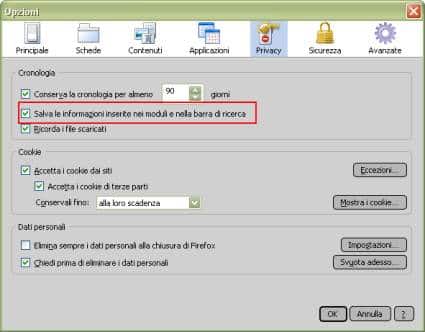
La voce che dovete disabilitare in questa scheda è quella sottolineata in rosso: “Salva le impostazioni inserite nei moduli e nella barra delle ricerca“. Una volta tolta la spunta da questa voce, cliccate sul pulsante “Svuota adesso…” per eliminare tutto quello memorizzato fino a quel momento.
Procedura da seguire su Internet Explorer 7:
Anche su IE7 come su Firefox dovete andare sul menu Strumenti e cliccate sulla voce Opzioni Internet. Una volta che si apre la finestra delle opzioni cliccate sul tab Contenuto.
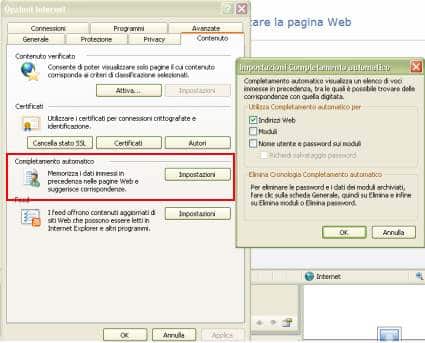
Sulla voce “Completamento automatico” cliccate sul pulsante impostazioni. Sulla finestrina che si apre poi, se non volete che nessuna informazione che voi digitate non venga memorizzata dovete togliere la spinta da tutte le voci e poi cliccare sul pulsante OK.
Per eliminare le password e i dati dei moduli già salvati, cliccate sulla tab Generale.
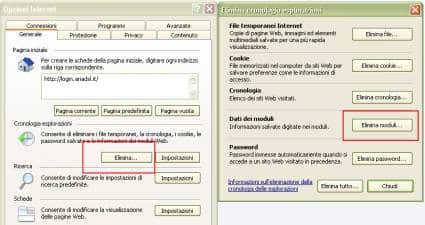
Come potete vedere nella immagine qua sopra, dovete cliccare i due pulsanti, “Elimina” e “Elimina moduli…“, per poter eliminare tutto quello che è stato salvato fino ad adesso.
Spero di non aver tralasciato niente nella mia spiegazione, se cosi fosse vi chiedo di scriverlo nei commenti.
