Povia e il concerto annullato: ‘etichettato come cantante di destra’
Musica: il cantante Povia polemico con l’estremizzazione: ‘il mio concerto è stato annullato, perchè etichettato come cantante di destra’ Il ...


Musica: il cantante Povia polemico con l’estremizzazione: ‘il mio concerto è stato annullato, perchè etichettato come cantante di destra’ Il ...

Un sondaggio ha evidenziato ancora una volta, quello che purtroppo già da qualche anno era venuto alla luce: La Gen ...

Un ritrovamento ha scosso il mondo dell’archeologia: scoperto il segreto della ‘Mummia urlante’ Nel 1935, una spedizione archeologica a Deir ...

Il caffè può essere un alleato quotidiano per il benessere fisico dell’intestino, selezionando i batteri buoni del microbiota, ma come? ...

Carceri, il trend è allucinante. dal 2014 a oggi sono stati oltre 600 i suicidi e si rischia un triste ...

Dalla paralisi all’infarto, cosa rischi se ti colpisce un fulmine In Italia, la stagione estiva porta con sé non solo ...
Scan Disk è uno strumento utilizzato per verificare l’integrità del file system e viene utilizzate per individuare i settori danneggiato dei dischi rigidi. Grazie a questa utility potete anche recuperare dei dati danneggiato quando si verifica un errore di sistema che coinvolge l’integrità dei dati (es. La mancanza di alimentazione). Ecco come fare:
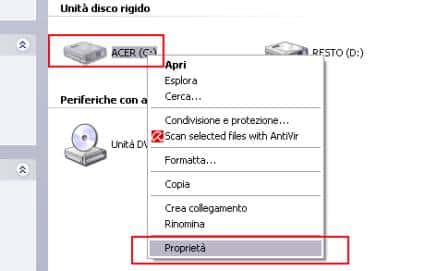
Aprire l’esplora risorse e fare click con il pulsante destro del mouse sopra la partizione dove volete eseguire Scan Disk. Quindi selezionate Proprietà per andare sulla finestra delle proprietà.
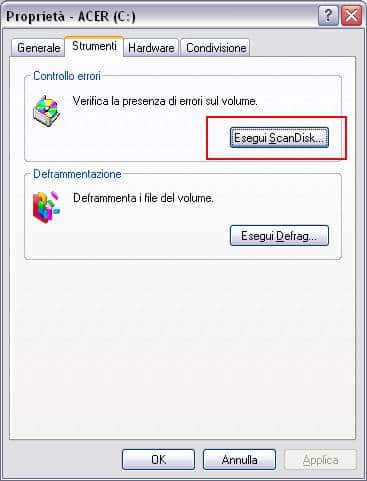
Nella finestra delle proprietà dovete selezionare la TAB strumenti e poi fate click sul pulsante EseguiScanDisk per iniziare con il controllo.
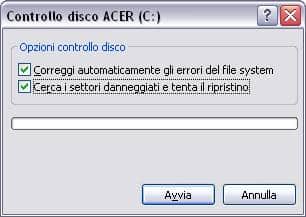
Nell finestra di opzioni delllo Scandisk selezionate entrambe le opzioni e fate click sul pulsante Avvia per avviare il processo di verifica.
I alcuni casi questa operazione potrebbe non iniziare perchè il disco che si vuole verificare è ancora utilizzato dal sistema. Potete invece fare click su Si quando vi viene chiesto di pianificare l’esecuzione dello Scan Disk nel prossimo avvio del computer. La prossima volta che avviate il computer non dovete premere nessun tasto sul vostro computer per far avviare lo Scan Disk. Questo processo potrebbe anche durare più di un’ora a seconda della capacità del vostro disco rigido.
Potete lanciare lo Scan Disk anche dal Promt dei comandi. Per fare questo dovete lanciare il promt dei comandi dal menu Start e poi andate su Esegui e qui digitate CMD. Una volta che avrete avviato il promt dei comandi potete premere chkdsk /? per vedere la lista di tutti i parametri in ingresso del comando CHKDSK.
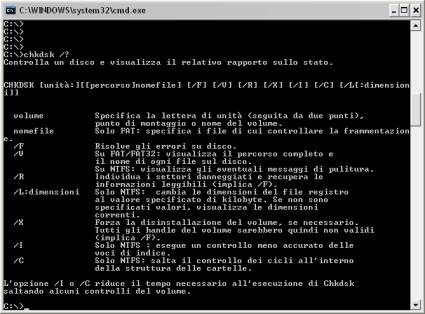
I parametri più utilizzati sono sicuramente /F (Risolve gli errori su disco) e /R (Individua i settori danneggiati e recupera le informazioni leggibili). Avrete sicuramente capito che lanciado CHKDSK c: /R implica anche il /F.
via [helpdeskgeek]
