Povia e il concerto annullato: ‘etichettato come cantante di destra’
Musica: il cantante Povia polemico con l’estremizzazione: ‘il mio concerto è stato annullato, perchè etichettato come cantante di destra’ Il ...


Musica: il cantante Povia polemico con l’estremizzazione: ‘il mio concerto è stato annullato, perchè etichettato come cantante di destra’ Il ...

Un sondaggio ha evidenziato ancora una volta, quello che purtroppo già da qualche anno era venuto alla luce: La Gen ...

Un ritrovamento ha scosso il mondo dell’archeologia: scoperto il segreto della ‘Mummia urlante’ Nel 1935, una spedizione archeologica a Deir ...

Il caffè può essere un alleato quotidiano per il benessere fisico dell’intestino, selezionando i batteri buoni del microbiota, ma come? ...

Carceri, il trend è allucinante. dal 2014 a oggi sono stati oltre 600 i suicidi e si rischia un triste ...

Dalla paralisi all’infarto, cosa rischi se ti colpisce un fulmine In Italia, la stagione estiva porta con sé non solo ...
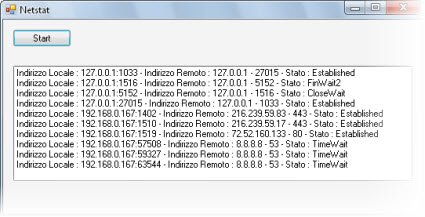
Netstat è un comando con il quale si possono vedere lo stato delle connessioni instaurate sul computer locale. Se per qualche motivo volete vedere lo stato delle connessioni e le varie porte aperte sul vostro computer locale questo è il comando adatto. Se invece nel programmino che state realizzando volete vedere lo stato di una porta in particolare sul vostro computer potete utilizzare questo pezzo di codice.
Nella form del vostro progetto aggiungete una listbox oppure qualsiasi altro componente dove visualizzare il risultato. A questo punto dovete importare le seguenti librerie:
Imports System.Net
Imports System.Net.NetworkInformation
A questo punto dovete dichiarare delle variabili di tipo: IPGlobalProperties, IPEndpoint e TcpConnectionInformation.
Dim PropIp As IPGlobalProperties
Dim EndPoint() As IPEndPoint
Dim ConTcp() As TcpConnectionInformation
Il resto è abbastanza semplice da capire:
Try
ListBox1.Items.Clear()
PropIp = IPGlobalProperties.GetIPGlobalProperties()
EndPoint = PropIp.GetActiveTcpListeners()
ConTcp = PropIp.GetActiveTcpConnections()
For Each info As TcpConnectionInformation In ConTcp
ListBox1.Items.Add(“Indirizzo Locale : ” & info.LocalEndPoint.Address.ToString() & “:” &
info.LocalEndPoint.Port.ToString() & ” – ” &
“Indirizzo Remoto : ” & info.RemoteEndPoint.Address.ToString() & ” – ” &
info.RemoteEndPoint.Port.ToString() & ” – Stato : ” & info.State.ToString())
Next
Catch ex As Exception
MessageBox.Show(ex.Message)
End Try
Il risultato di questo codice lo potete vedere nella immagine qua sotto:

Se avete qualche domanda fatela pure che io sono sempre a vostra disposizione.

4 risposte
Bravo sempliice e interessante :-))
Bravissimo….
complimenti bel tutorial ma sopratutto molto intuitibile e per quel poco ben spiegato…
Ciao, bella guida.
C’è un modo per vedere la velocità di connessione?
Ciao, Per ricavare informazioni sulla connessione puoi utilizzare le classi e interfacce del namespace System.Net.NetworkInformation, specialmente la NetworkInterface.
Buon divertimento.